SUPPORT
고객 지원
담카 사용 중 궁금한 점이나 오류가 있으면 아래 내용을 확인하거나 이메일로 알려주세요.
QUICK START
사진 한 장이면 준비 끝
기준 사진을 고르고, 겹쳐 보고, 같은 구도로 촬영하세요.
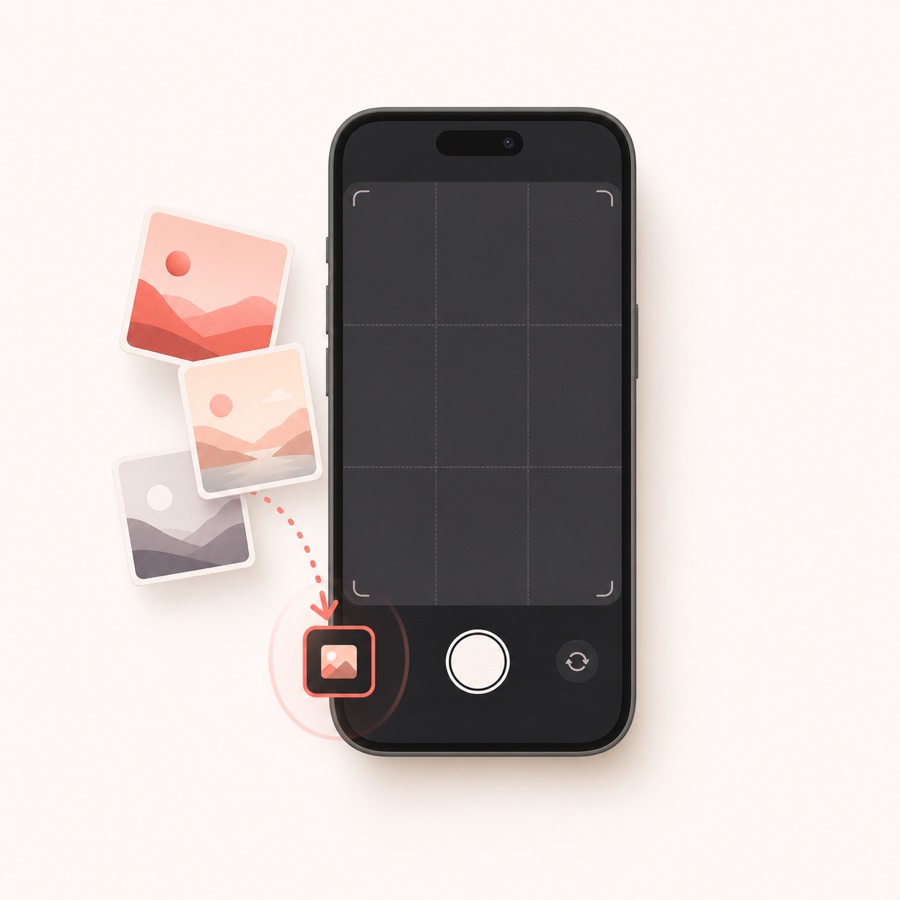
기준 사진 선택
좌하단 사진 버튼을 눌러 따라 찍고 싶은 사진을 고릅니다.
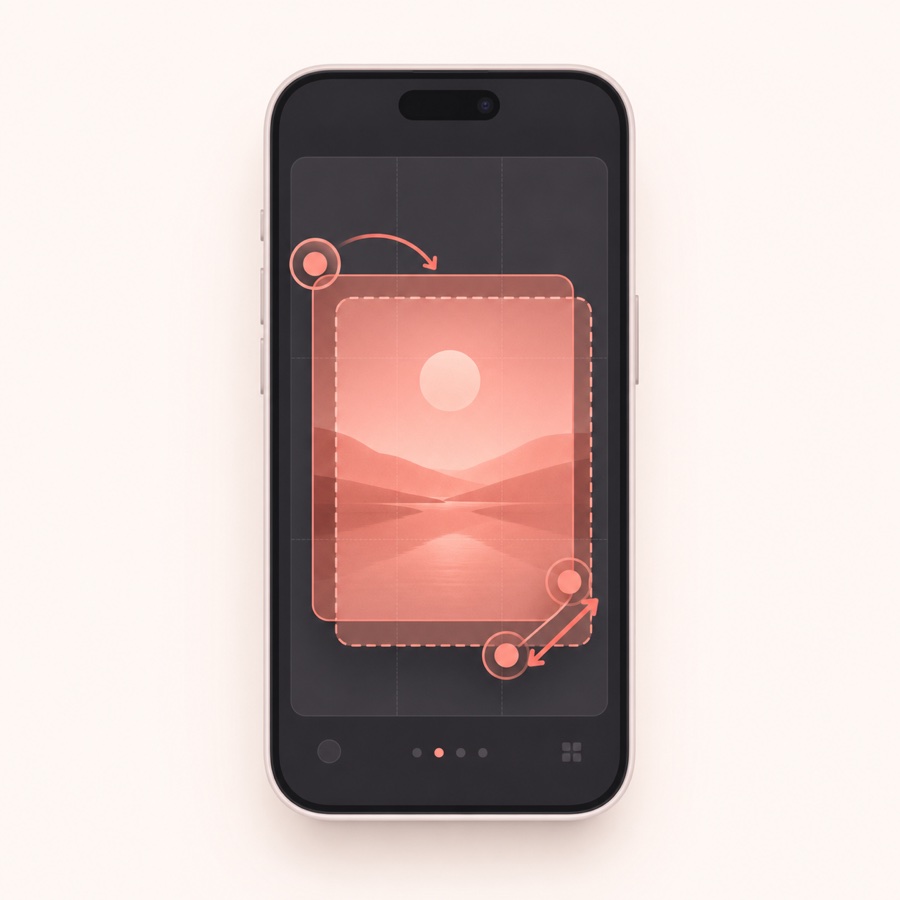
같은 구도로 맞추기
사진을 이동하고 두 손가락으로 크기와 각도를 맞춥니다.
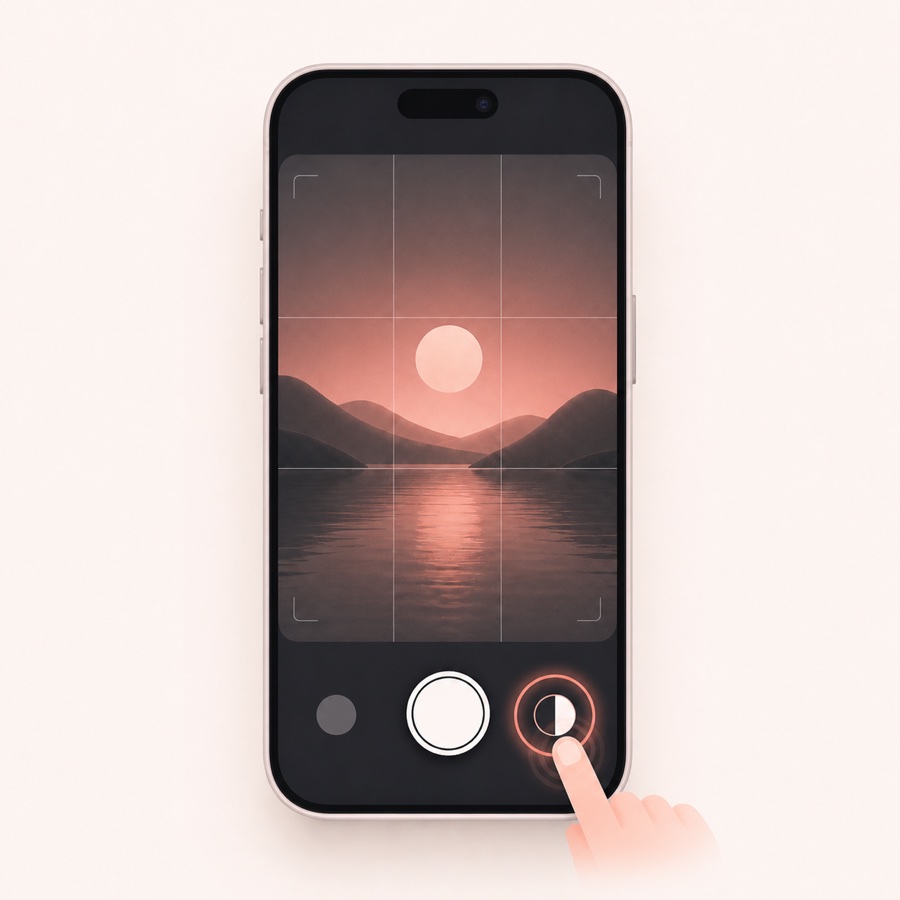
두 화면 빠르게 비교
반달 버튼으로 투명도를 조절하고 길게 눌러 라이브 화면과 비교합니다.
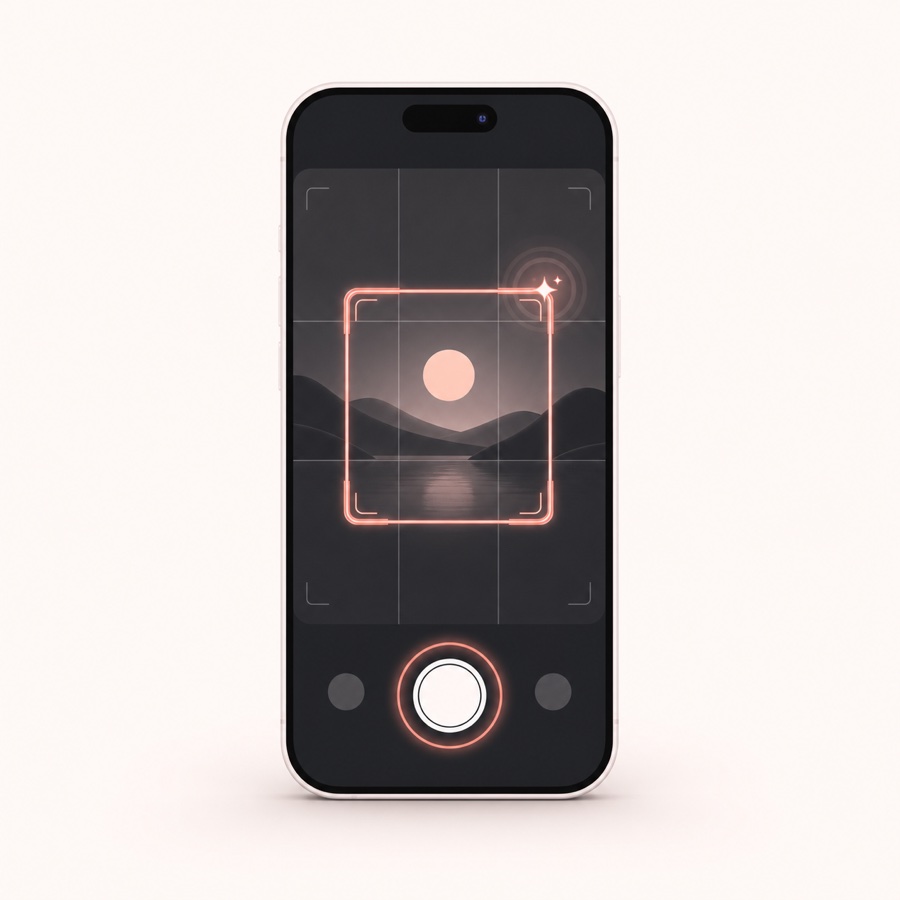
촬영하고 저장
구도가 맞으면 중앙 셔터를 누르고 촬영 결과를 사진 앱에 저장합니다.
자주 묻는 질문
기준 사진은 어디에 저장되나요?
선택한 기준 사진은 현재 촬영 화면의 구도 안내에만 사용되며 담카 서버에 업로드되지 않습니다.
촬영한 사진이 사진 앱에 보이지 않아요.
촬영 결과에서 ‘사진 앱에 저장’을 누르거나 설정에서 자동 저장을 켜 주세요. 저장이 실패하면 iPhone 설정에서 담카의 사진 추가 권한을 확인해 주세요.
카메라 화면이 나오지 않아요.
iPhone 설정 → 개인정보 보호 및 보안 → 카메라에서 담카 접근을 허용해 주세요. 다른 앱이 카메라를 사용 중이라면 종료한 뒤 담카를 다시 열어 주세요.
기준 사진과 현재 화면을 빠르게 비교하고 싶어요.
셔터 오른쪽의 반달 모양 투명도 버튼을 길게 누르면 기준 사진이 잠시 숨겨지고, 손을 떼면 이전 투명도로 돌아옵니다.
4:3·16:9·1:1은 어떻게 바꾸나요?
우하단 슬라이더 모양의 촬영 도구에서 촬영 비율을 선택할 수 있습니다. ‘카메라 원본’은 촬영 데이터를 별도로 자르지 않습니다.
사용 방법을 다시 볼 수 있나요?
우상단 톱니 모양의 앱 설정 → 도움말 → ‘사용 방법 다시 보기’를 선택하세요.
문의하기
기기 모델, iOS 버전, 담카 앱 버전과 재현 순서를 함께 보내주시면 확인에 도움이 됩니다.
cs.motiq@gmail.com지원 페이지 최종 갱신일: 2026년 8월 22일